

Empieza con lo que tienes
Si partes de cero, escribe tu idea. Si el equipo ya ha definido una dirección visual, trae una referencia para ver cómo funciona en otra composición.

Da forma a tu próximo encargo con Kling 4.0 Image. Empieza con un prompt o una referencia para crear un concepto de campaña, una escena de producto o una viñeta de guion gráfico. Compara las propuestas y elige cuál llevar a producción.
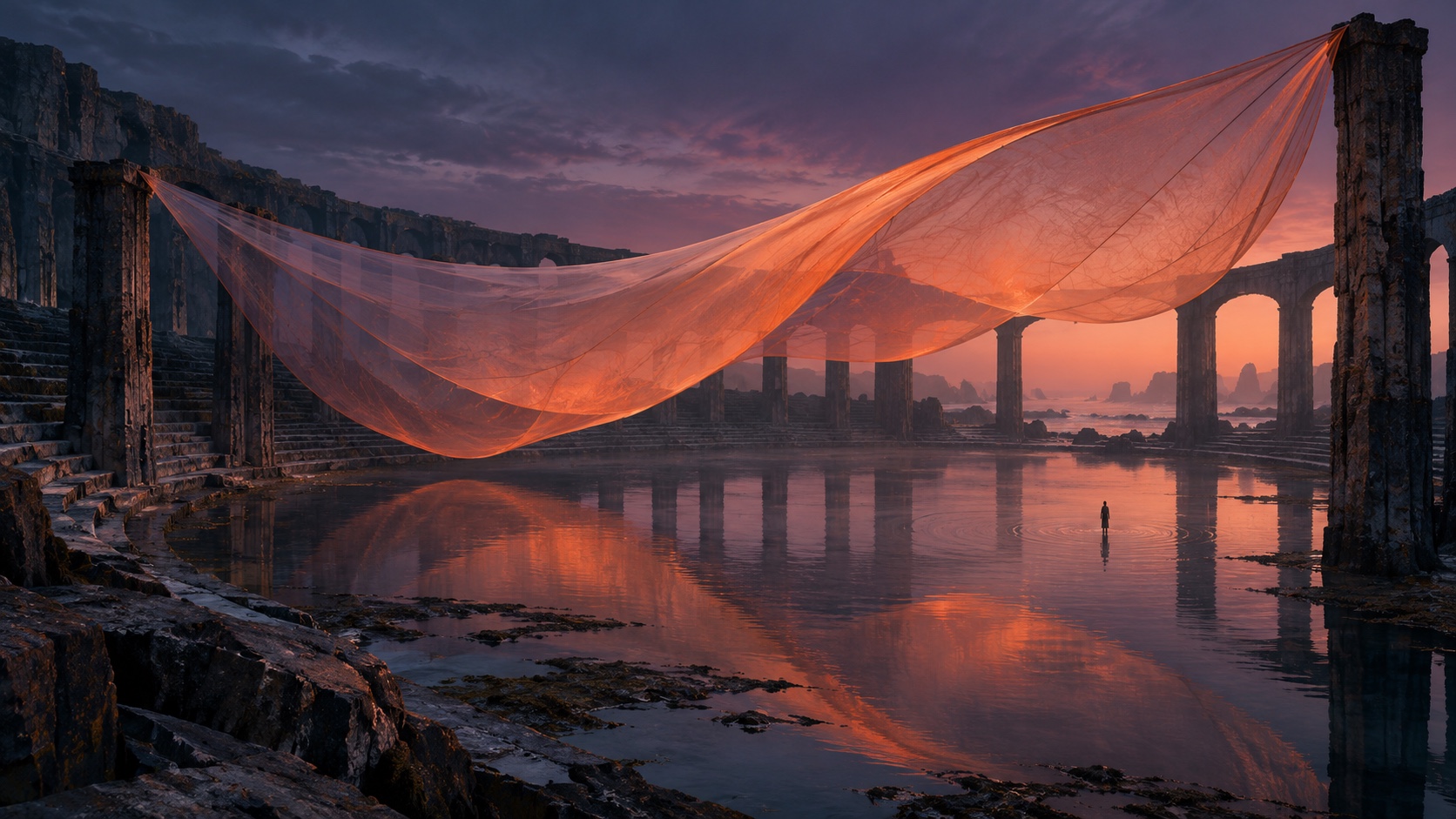
Convierte el encargo en una imagen a partir de un prompt, una referencia visual o una escena cuya secuencia quieras aclarar.
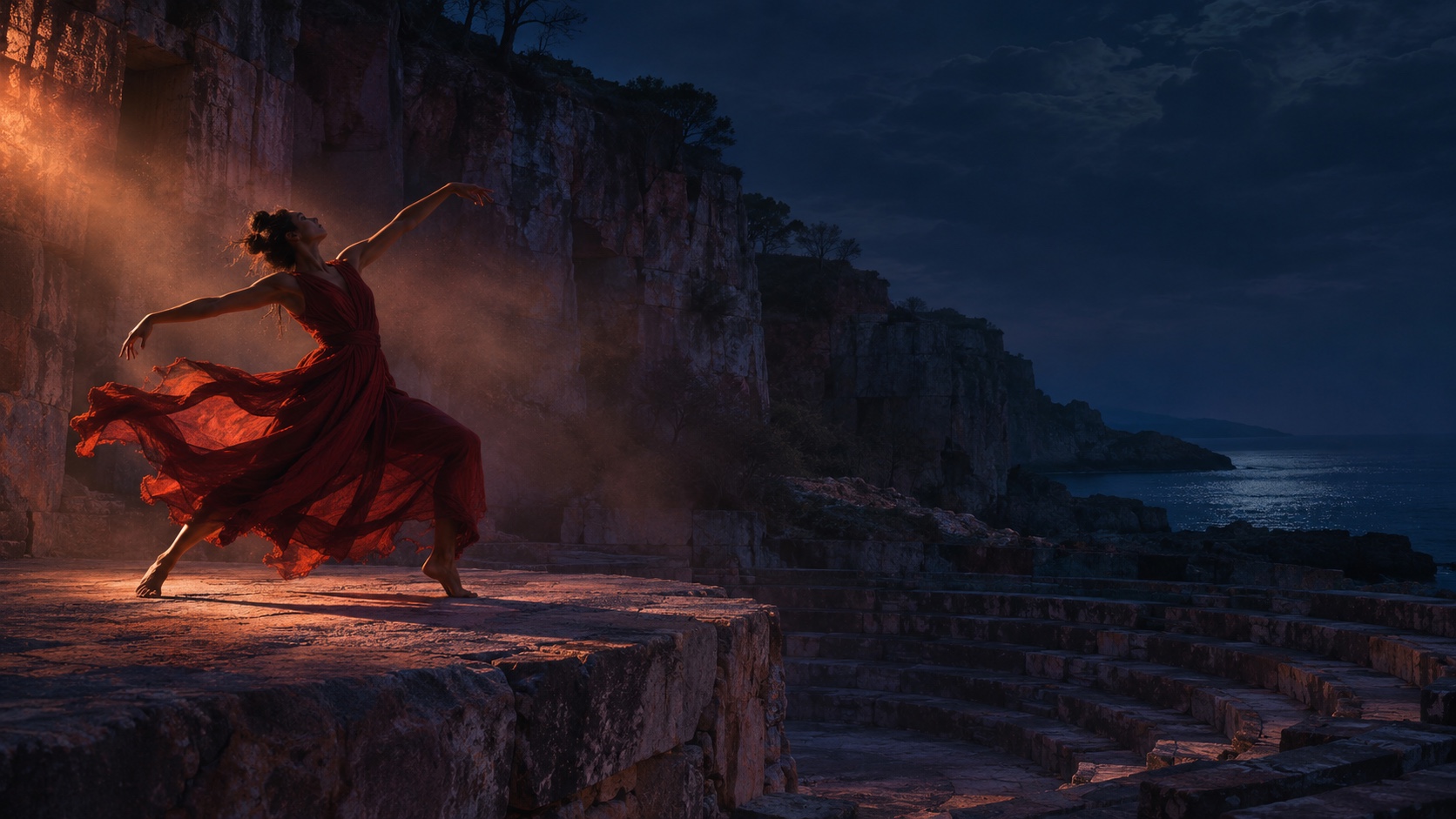
Define el sujeto, el lugar y el tamaño de plano. Para promocionar un espectáculo al aire libre, sitúa a una persona bailando en el escenario de una cantera costera. Compara un plano general que muestre el lugar con uno más cerrado que destaque el giro. Deja espacio para el título del festival. Ajusta la distancia de cámara antes de cambiar la luz y prueba la imagen en la maqueta antes de pasarla a producción.
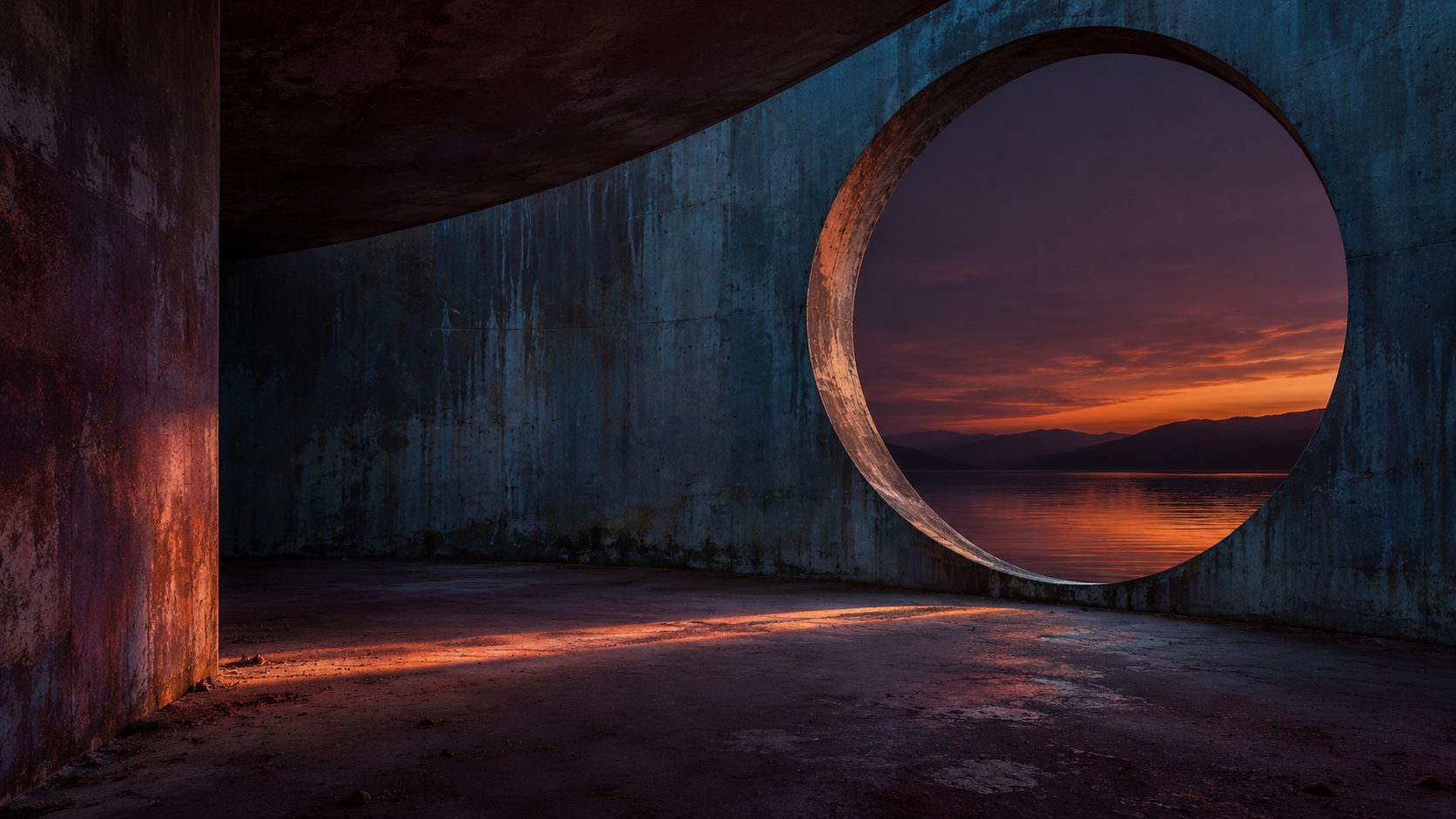
Elige una imagen del lugar o del detalle que quieras conservar. En un observatorio, mantén la abertura circular y cambia el agua, el horizonte o la hora del día. Baja la luz interior para dirigir la mirada al exterior. Compara la proporción de la abertura, el grosor del muro y las sombras con el original. Si aún falla la geometría, usa una referencia más clara.
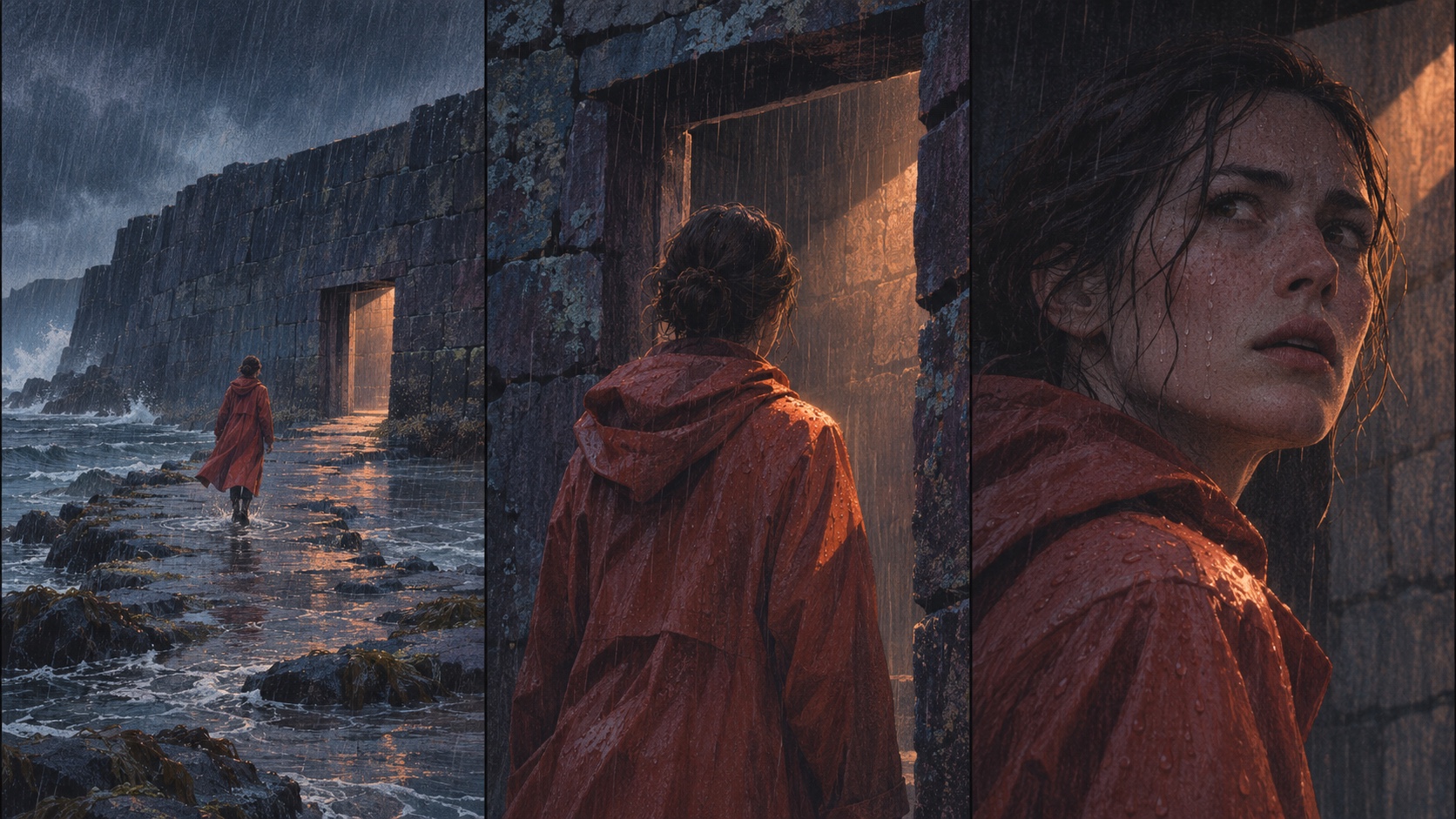
Trabaja un momento de la historia cada vez. Abre con un plano general de alguien que cruza un paso visible con marea baja. Cambia a un plano medio desde atrás, en la entrada, y termina con un primer plano de la reacción. Repite el impermeable rojo, el dique oscuro y la luz cálida de la puerta. Pon las imágenes juntas para comprobar la continuidad de dirección antes del rodaje o la animática. Cambia el ángulo si la acción siguiente no queda clara.
Empieza con un encargo sencillo y una imagen. La primera versión ayuda a convertir una preferencia vaga en un cambio concreto.
Decide si quieres resolver la composición, la iluminación o el ángulo del guion gráfico. Nombra el sujeto y el entorno. «Taza de cerámica junto a una ventana lluviosa, a la altura de la mesa» es más concreto que «algo acogedor».
Elige una imagen que muestre la forma, textura o paleta que quieres conservar. Indica qué puede cambiar: «mantén la silueta y sustituye el fondo».
¿Destaca el sujeto? ¿Cabe el titular tras el recorte? Genera una segunda versión. Si una imagen atractiva se aparta del encargo, guárdala como propuesta independiente.
Cambia, por ejemplo, la iluminación y conserva el encuadre y la referencia. Guarda el prompt con cada imagen finalista. Conserva las alternativas descartadas si ayudan a explicar tu elección.
Elige una decisión creativa que pueda resolverse con una imagen fija. Explora campañas, fichas de producto, historias y diseños antes de la producción final.
Define el producto, el lugar y la atmósfera. Compara una calle al amanecer para un lanzamiento enérgico con la misma vista al anochecer. Comparte la imagen elegida con una nota sobre la luz o el ángulo que debe llevarse al rodaje.
Parte de una foto clara y coloca el objeto en contexto: un teclado sobre un escritorio o un dispensador en un lavabo de azulejos. Compara, en miniatura, una imagen con espacio para texto y otra con el producto centrado.
Para un artículo sobre escapadas en tren, prueba con un mapa plegado y un billete en la mesa del vagón. Compara un estilo gráfico plano con una ilustración con textura. Comparte la composición elegida, la paleta y los detalles que deben sobrevivir al recorte.
Estar a punto de abrir la puerta cuenta algo distinto de haber entrado. Elige el fotograma más claro y colócalo entre los momentos que lo rodean en la presentación. Añade notas de movimiento para el rodaje.
Imagina un mercado costero estrecho y una plaza más amplia del mismo mundo ficticio. Une ambos lugares con tejados de metal pintado y una paleta común, pero diferencia sus actividades. Compara escala, ambiente y detalles compartidos.
Deja aire por encima y por debajo del sujeto. Prueba una segunda versión con más espacio a un lado. Revisa los formatos de publicación. Si el recorte más pequeño pierde el foco, ajusta el espacio o simplifica el fondo.
Cuando un encargo admite varias interpretaciones, usa una imagen para poner a prueba una opción. Documenta la dirección y comparte indicaciones claras con quien siga el trabajo.
Si partes de cero, escribe tu idea. Si el equipo ya ha definido una dirección visual, trae una referencia para ver cómo funciona en otra composición.
Mantén el encargo y cambia una sola instrucción, como usar sombras duras o suaves. Compara las imágenes al mismo tamaño para ver el efecto sobre el sujeto.
Muestra una propuesta concreta con su prompt. Haz una pregunta específica, como qué parte de la imagen llama primero la atención.
Previsualiza el concepto al tamaño y con el recorte previstos. Prueba otra composición si la miniatura oculta el sujeto o el banner corta un detalle importante.
Aprende a escribir el primer prompt, elegir referencias y llevar una imagen fija a la siguiente etapa de producción.
Crea imágenes fijas, como conceptos de campaña, escenas de producto y viñetas de guion gráfico. Úsalas para comentar una dirección visual antes de producir el material definitivo.
Elige una idea. Escribe un prompt breve o aporta una referencia y crea una imagen que puedas compartir, comparar y ajustar.